紫鸟浏览器电脑版共同未来使用方法
我用过不少浏览器,但最近真正让我惊喜的是紫鸟浏览器电脑版。它不仅速度快,界面简洁,而且特别注重多设备同步和团队协作功能。今天就跟大家聊聊我如何用紫鸟浏览器来高效管理“共同未来”这类项目,顺便分享点实操经验,帮你快速上手。
安装与基础设置:一步到位
下载紫鸟浏览器电脑版其实很简单,直接访问紫鸟浏览器官网,下载安装包,安装过程非常流畅,没有花哨或者复杂步骤。装好后,我第一件事是登录账号,因为只有登录状态下,才能开启“共同未来”这类协作功能。
登录后,推荐大家先打开“同步设置”,勾选书签、浏览历史和打开的标签页同步到云端。这样,无论是换电脑还是用手机,都能无缝连接,特别适合跨设备办公。这里有个小经验:同步完后,可以试着在另一台设备打开浏览器,看自己的标签页和书签有没有立刻同步,确认无误再开始工作,避免突发情况。
“共同未来”功能实用指南
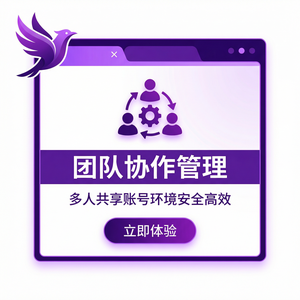
“共同未来”其实是紫鸟浏览器的一项团队协作功能,支持多人实时共享浏览会话。简单来说,你和同事可以同时打开同一组网页,进行资料讨论或者项目研究,效率杠杠的。
- 创建协作会话:在浏览器右上角找到“共同未来”图标,点击“新建共享会话”,输入会话名称。
- 邀请成员:通过生成的链接邀请同事加入,会话成员一加入,大家看到的标签页都会同步更新。
- 实时互动:每个人都可以打开、关闭标签页,添加笔记,甚至留言,方便交流。
在我实际用的时候,发现一个小坑:如果网络稍微不稳定,标签页同步会有延迟。建议大家遇到同步卡顿时,先退出会话重新进入,或者检查网络连接。另外,如果协作会话里打开的网页太多,浏览器可能会有点卡,适当控制打开的标签数量会更流畅。
拓展技巧:提升团队效率
除了基础的协作共享,我还利用紫鸟浏览器的“任务管理”插件来安排工作。这个插件和“共同未来”无缝配合,能给每个网页加备注和任务提醒,团队沟通更清晰,避免重复劳动。
说实话,刚开始我也没太会用这些功能,但多试几次,摸索出一套适合自己团队的流程后,合作效率明显提升不少。如果你也像我一样追求效率,强烈推荐花点时间弄懂“共同未来”的这些细节,绝对值回票价。
总结一下,紫鸟浏览器电脑版的“共同未来”功能确实给多人协作带来了便利。想尝试的朋友可以去紫鸟浏览器官网下载体验,相信你也会爱上这款浏览器。
```